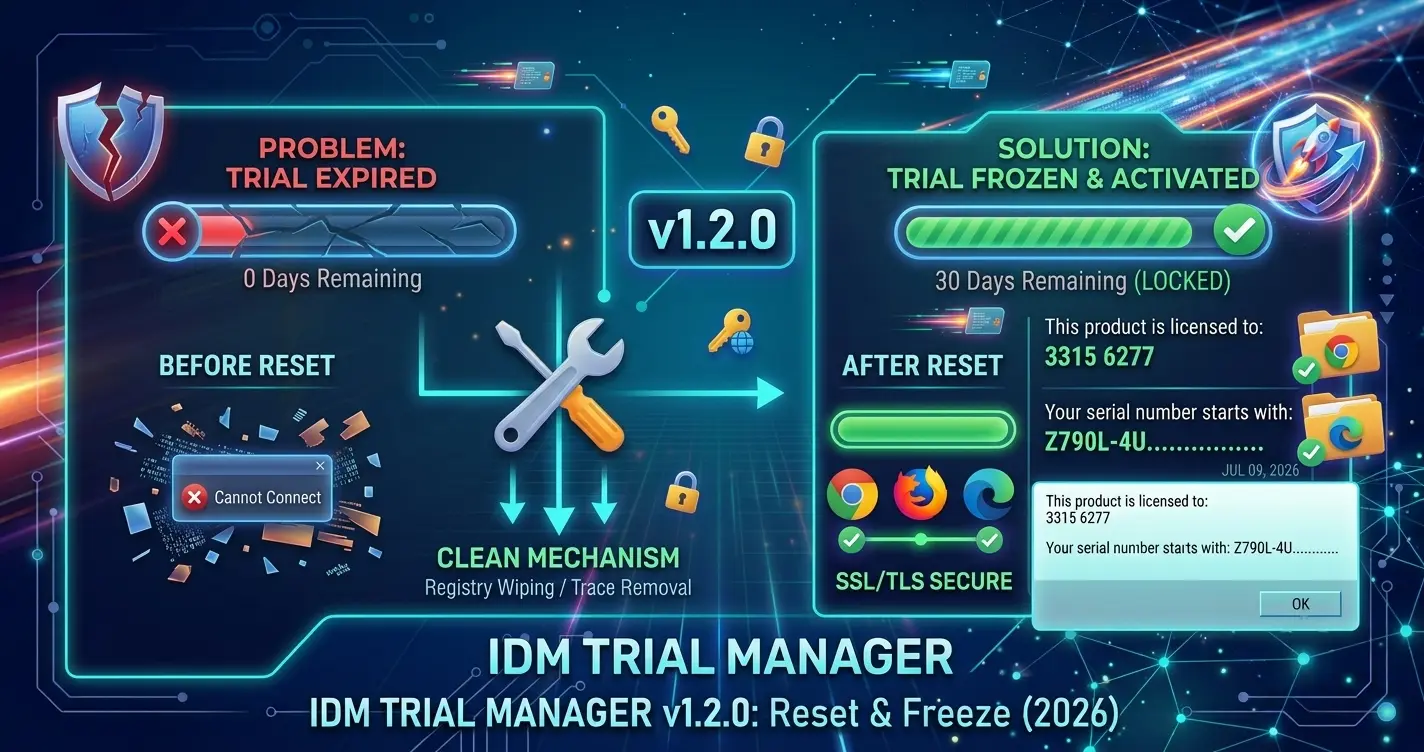
يبقى مدير تحميل الإنترنت (IDM) أقوى أداة لتنزيل الملفات متعددة الخيوط والتجزئة الديناميكية والتقاط وسائط المواقع على الكمبيوتر. ومع ذلك، عندما تنتهي فترة التقييم الرسمية البالغة 30 يوماً، غالباً ما يتم قفل المستخدمين من قوائم الانتظار الخاصة بهم أو قصفهم بنوافذ أخطاء تسجيل مزعجة.
إذا انتهت فترة التقييم الخاصة بك، فإن استخدام ملفات الكراك غير الموثوقة أو تصحيحات الطرف الثالث يشكل مخاطر كبيرة للبرامج الضارة. في عام 2026، الحل البديل الأكثر نظافة وفعالية هو مدير تجربة IDM الإصدار 1.2.0. تسمح لك هذه الأداة المستقلة المتخصصة بإعادة ضبط وتحديث وتجميد معايير التجربة الخاصة بك دون تعديل مكونات البرنامج الأساسية.
في هذا الدليل الشامل، سنفصل بالضبط كيفية استخدام مدير الإصدار 1.2.0 لتجاوز انتهاء صلاحية التجربة بأمان والحفاظ على أقصى سرعات تنزيل.
التحدي التقني الأساسي: كيف يتتبع IDM أيامك الـ 30
لفهم سبب فشل التصحيحات التقليدية أو تسببها في أخطاء "رقم سلسلة مزيف"، تحتاج إلى فهم كيفية إدارة IDM لمنطق التجربة الخاص به.
لا يقوم IDM بتخزين طابع وقت التثبيت في ملف بسيط. بدلاً من ذلك، ينشر مفاتيح زمنية مشفرة متناثرة بعمق داخل سجل Windows (HKEY_CURRENT_USER\Software\DownloadManager). تتزامن مفاتيح التسجيل هذه بصمت مع خدمات النظام الخلفية. عندما تنقضي 30 يوماً، يقفل المفتاح ملف التنفيذ الثنائي (IDMan.exe).
يحل مدير تجربة IDM الإصدار 1.2.0 هذه المشكلة من خلال العمل كأداة قاعدة بيانات مستهدفة. يمسح توقيعات التشفير منتهية الصلاحية، ويتداخل مع سلاسل التحقق من صحة الوقت المحلية، ويستعيد بالكامل حالة "تجربة جديدة شرعية".
الميزات الرئيسية لمدير تجربة IDM الإصدار 1.2.0
على عكس أدوات الكراك التدميرية، تستخدم بنية الإصدار 1.2.0 لوحات معيارية تمنحك تحكماً كاملاً في كيفية التعامل مع حالة ترخيص برنامج IDM الخاص بك:
- وحدة إعادة الضبط الآن: تفحص مسارات التسجيل العميقة، وتزيل العلامات غير الصالحة، وتمسح بيانات التجربة القديمة لمسح الحالة فوراً.
- وضع تجميد التجربة: تبديل منطق خلفي متطور. بمجرد تشغيله، يوقف مفاتيح التتبع الزمنية عند "30 يوماً متبقية". يتوقف العد التنازلي تماماً، مما يجعل التمديد دائماً عملياً.
- وظيفة الحصول على تسلسلي: يطلب مفاتيح تقييم شرعية ونظيفة مباشرة من بروتوكولات التحقق الداخلية لمدة تصل إلى 180 يوماً من الاختبار المدعوم بالكامل.
دليل خطوة بخطوة: إعادة ضبط تجربة IDM بعد انتهاء الصلاحية
اتبع هذا التسلسل الموثق بدقة لإعادة ضبط عداد التجربة وضمان التكامل السلس مع متصفحات الويب الخاصة بك.
الخطوة 1: إنهاء عمليات IDM الخلفية بالكامل
قبل تنفيذ إعادة الضبط، يجب التأكد من عدم وجود أشرطة تنزيل نشطة أو خدمات مراقبة تعمل في الخلفية.
- انتقل إلى علبة نظام Windows (الزاوية السفلية اليمنى بجانب الساعة).
- انقر بزر الماوس الأيمن على أيقونة IDM الخضراء وحدد خروج.
- اختياري ولكن موصى به: افتح مدير المهام (
Ctrl + Shift + Esc)، وابحث عنIDMan.exeأوIEMonitor.exe، وانقر على إنهاء المهمة.
الخطوة 2: فتح مدير تجربة IDM الإصدار 1.2.0
قم بتشغيل واجهة وحدة التحكم. ينقسم التخطيط إلى لوحات عالية القراءة تشير إلى حالتك الحالية.
الخطوة 3: تنفيذ مسح التسجيل
- حدد موقع لوحة إعادة الضبط / التنظيف في الجانب الأيسر السفلي من لوحة المعلومات.
- انقر على زر إعادة الضبط الآن.
- ستقوم الأداة بتنظيف عميق لجميع توقيعات التسجيل غير الصالحة، واستعادة حالة التجربة من "0 أيام متبقية" إلى دورة جديدة تماماً.
الخطوة 4: قفل مؤقت التجربة (طريقة التجميد)
لتجنب الاضطرار إلى تنفيذ هذه العملية يدوياً كل شهر، استخدم آلية القفل:
- انتقل إلى عمود إدارة التجربة.
- انقر على تجميد التجربة.
- ستظهر علامة اختيار تؤكد أن ساعة الـ 30 يوماً أصبحت الآن مقفلة بشكل ثابت.
الخطوة 5: إعادة تشغيل مدير تحميل الإنترنت
أعد فتح المحمل الخاص بك. انتقل إلى شريط القوائم العلوي وانقر على مساعدة -> حول IDM. سترى أن تجربتك صالحة تماماً، مما يعيد لك تسريع التنزيل 8x وروابط تنزيل الفيديو النشطة.
مصفوفة التوافق 2026
تم بناء بنية الإصدار 1.2.0 بشكل صريح لدعم أنظمة التشغيل عالية الأمان الحديثة ومتصفحات الويب دون تفعيل حاصرات الأمان.
| المكون المدعوم | نوع التكامل | تقييم الاستقرار |
| Windows 11 (بناء 2026 الأساسي) | تكامل مباشر مع التسجيل | آمن ومستقر 100% |
| وحدة تكامل IDM (Chrome/Edge) | ربط أصلي للإضافة | وظيفي بالكامل |
| Windows Defender Antivirus | التحقق من سلامة الكود | بدون علامات / آمن |
السلامة وأفضل الممارسات
نظراً لأن مدير تجربة IDM الإصدار 1.2.0 يقوم فقط بتحرير الرموز المؤقتة للتسجيل بدلاً من حقن الكود في IDMan.exe، فإنه لا يعطل اتصال المتصفح. ستستمر إضافات Google Chrome و Microsoft Edge و Mozilla Firefox في جلب تدفقات الفيديو عالية الدقة وقوائم التنزيل بسلاسة. تأكد دائماً من الحصول على الأداة بشكل نظيف للحفاظ على أمان جهاز الكمبيوتر الخاص بك من المتغيرات الخبيثة على الويب.